¶ Общий обзор
Общий обзор разделп
¶ Общий вид
Запросы предложений направленые в адрес поставщикам отображаются в разделе меню Quotes to suppliers все направленные запросы отображаются в виде таблицы. Сформировать запрос предложений возможно только из раздела Запросы клиентов
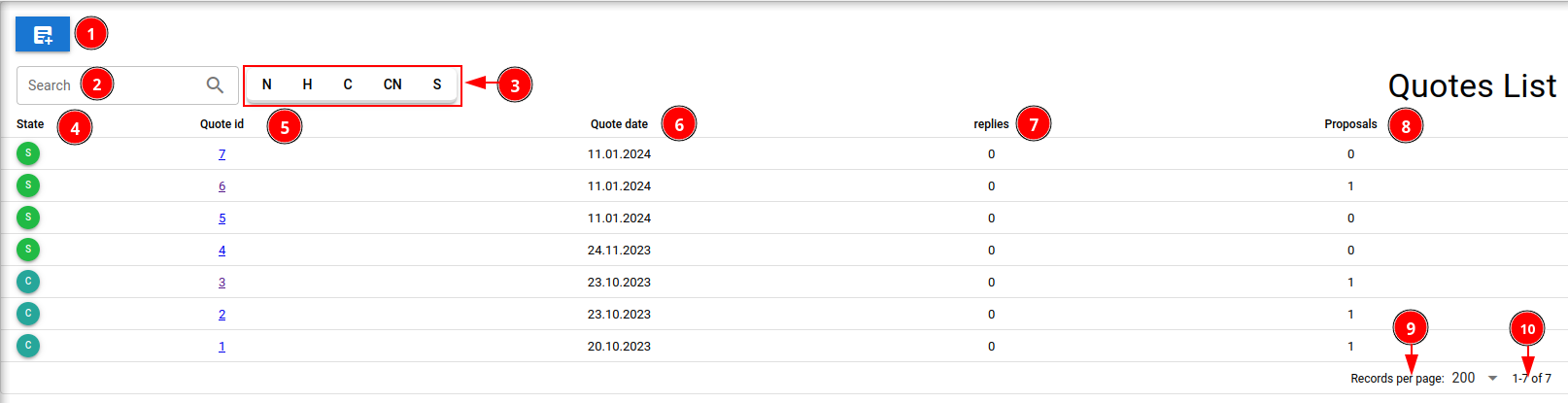
- Кнопка внесения предложения поставщика, при нажатии необходимо ввести номер запроса ВНИМАНИЕ! запрос должен находится в статусе Send или New (Статусы заказов)
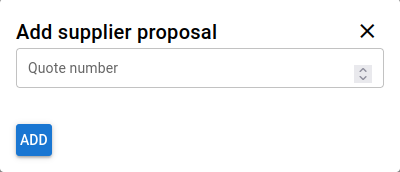
После указания номера квотации и нажатия на кнопку ADD откроется окно внесения предложений подробности в разделе Внесение предложений
2. Поиск квотаций;
3. Отбор по статусам документов;
4. Текущий статус документа;
5. Номер запроса предложений;
6. Дата запроса предложений;
7. Количество ответов поставщиков, считаеются любые ответы поставщиков, идентификация происходит на основании уникального номера сообщения который формируется при отправке запроса;
8. Количество внесённых в систему предложений по конкретному запросу;
9. Переключатель количества отображаемых строк минимум 50 максимум 200 с шагом 50 строк.
10. Общее количество записей
¶ Общий вид запроса
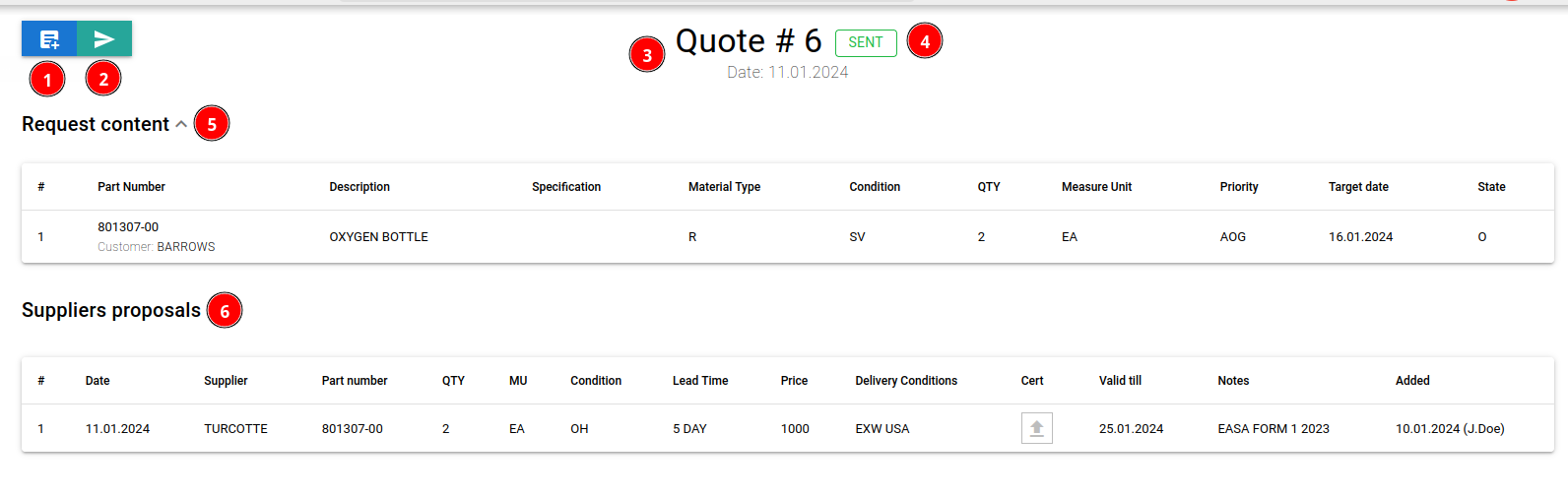
- Кнопка внесения предложения поставщика, при нажатии необходимо ввести номер запроса ВНИМАНИЕ! запрос должен находится в статусе Send или New (Статусы заказов)
- Кнопка повторной рассылки запроса, после нажатия будет выведено окно выбора адресатов (детальное описание см. в разделе ручная отправка. Статус запроса изменится на New, повторная рассылка возможна только если в запросе есть позиции находящиеся в статусе WIP детальнее об изменении статуса смотри в разделе запросы клиентов.
- Номер и дата запроса;
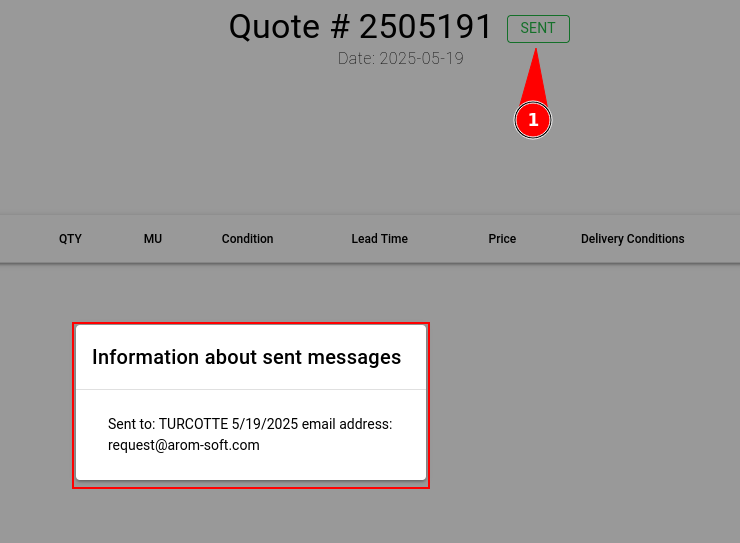
- Текущмй статус запроса при нажатии на статус будет отображена информация об отправленных запросах.
- Содержимое запроса, по умолчанию свёрнуто;
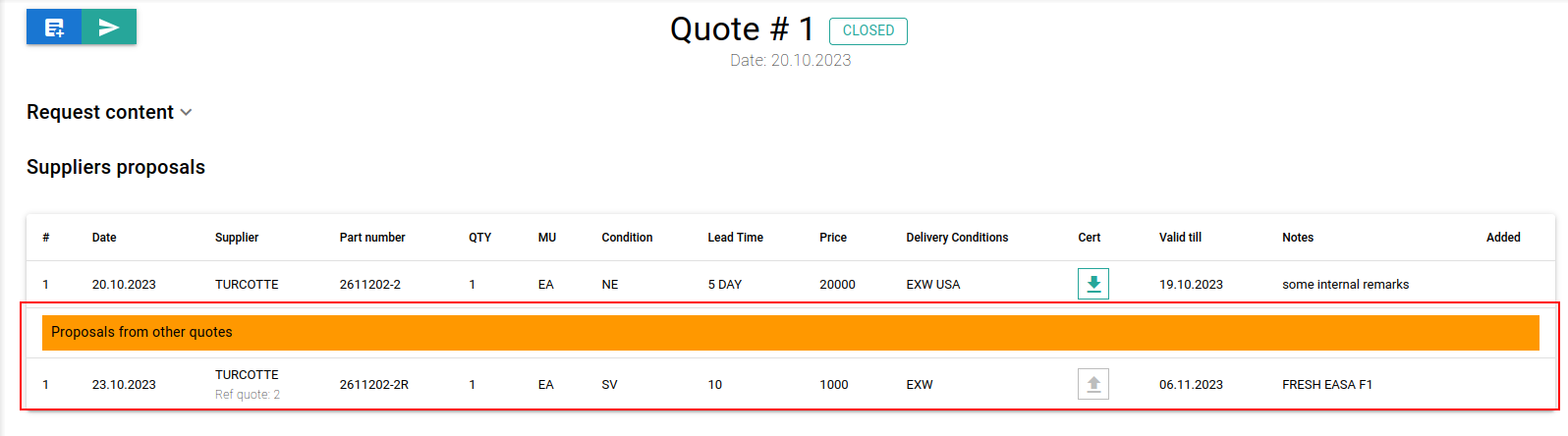
- Все внесённые предложения от поставщиков отображают:
- Порядковый номер;
- Дату предложения;
- Партийный номер;
- Количество;
- Единицу измерения;
- Состояние детали;
- Срок поставки;
- Стоимость;
- Условия поставки согласно Incoterms-2020 (детальней смотри TBA)
- Ссылка на сертификат, при наличии сертификата кнопка отображается зелёным цветом и при нажатии осуществляется загрузка документа. При остуствии кнопка отображается серым цветом и при нажатии вызывает окно загрузки сертификата;
- Срок действия предложения. По умолчанию устанавливается в 14 дней;
- Примечания к предложению;
- Дата добавления и информация о внёсшем предложении;
При наличии подобных предложений в других запросах данная информация будет отображена ниже всех предложений текущего запроса.
¶ Добавление нового предложения
Для добавления нового предложения необходимо нажать на кнопку №1 и в появившемся окне внести данные из предложения
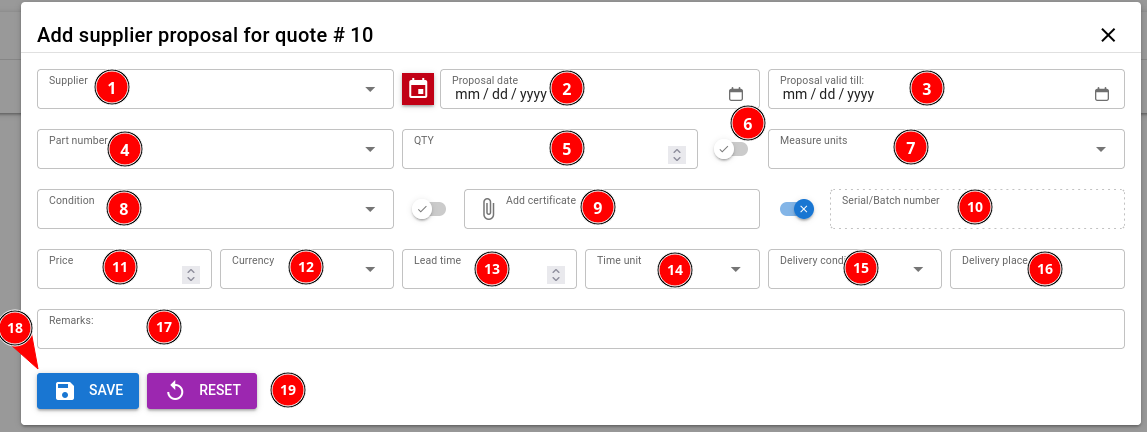
- Наименование поставщика для появления перечня поставщиков необходимо начать ввод;
- Дата предложения
- Срок действия предложения по умолчанию установлено 14 дней, возможно изменить;
- Партийный номер. После выбора партийного номера появится конпка внесения альтернативного номера (если необходимо) (детали по альтернативным номерам смотри TBA), а также информация о запрошеном заказчиком количестве.

- Предложеное количество;
- В случае если в предложении поставщика количество указано как MOQ (Minimum order quontity), то необходимо активировать флажок;
- Единица измерения;
- Состояние детали;
- Поле для загрузки сертификата, если поставщиком не предоставлен сертификат, то необходимо активировать флажок находящийся справа от поля;
- Поле для указания серийного номера или номера партии по умолчанию отключено
- Цена за единицу;
- Валюта предложения. После сохранения предложения, данная цена будет внесена с прайс-лист (детальнее смотри TBA)
- Срок поставки;
- Единицы измерения срока поставки (дни, недели, месяцы);
- Условия поставки согласно Incotrms-2020;
- Место передачи товара;
- Примечания или дополнительная информация к предложению;
- Кнопка сохранения формы;
- Кнопка очистки формы.
После внесния данных система выполнит проверку на аналогичные предложения. Проверка производится по следующим полям
- Поставщик;
- Партийный номер (без учёта альтернатив);
- Количество;
- Единица измерения;
- Цена;
- Валюта;
- Время поставки;
- Единица измерения времени;
- Условия поставки;
В случае нахождения дубля предложения система выведет диалоговое окно с перечнем квотаций в которых встречаются дубликаты
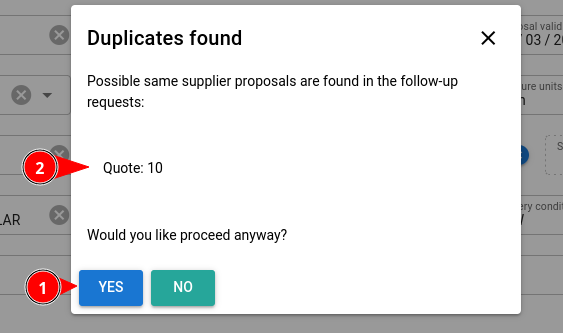
При нажатии на кнопку Save (1) предложение сохранится в системе не взирая на наличие дубликата;
При нажатии на квотацию (2) откроется окно просмотра квотации в которой были найдены дубликаты;
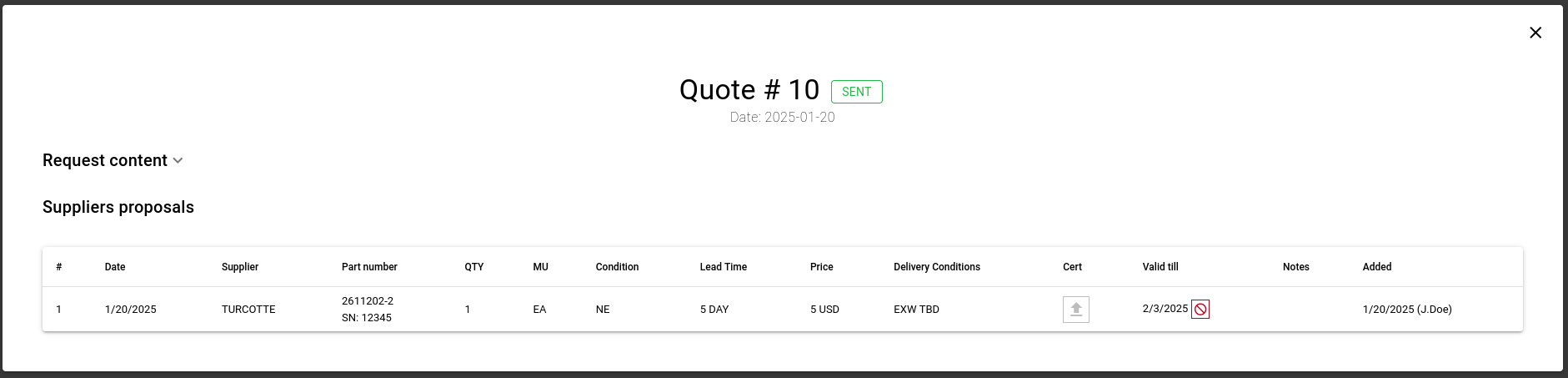
После сохранения предложения запрос клиента переведётся в статус Open, а также данный статус появится у всех актуальных запросов с аналогичным партийным номером или его альтернативой.