¶ Общий обзор
Все запросы клиентов и их статусы отображаются в виде таблицы, для просмотра запросов в основном меню необходимо перейти в пункт "Customer requests"

- Кнопка внесения запросов (детальней смотри раздел Внесение запросов);
- Кнопка импорта запроса (детальней смотри раздел Импорт запросов);
- Кнопка начала процесса рассылки запроса предложений (видима только если переключатель 6 или 18 находятся во включонном положении)
- Поле поиска запроса по следующим полям:
- Наименование заказчика;
- Номер запроса;
- Партийный номер;
- Название запчасти;
- Примечание к запросу;
- Панель фильтрации по статусам заказов (детально смотри раздел статусы запросов);
- Кнопка включения всех новых запросов в запрос предложений;
- Заказчик
- Дата запроса заказчика;
- Номер запроса заказчика;
- Партийный номер запчасти;
- Наименование запчасти;
- Запрошеное количество;
- Единица измерения;
- Запрошеное состояние запчасти (детально смотри раздел TBA);
- Примечание к запросу;
- Приоритет запроса. В случае если запрос имееет приоритет AOG (детально смотри раздел TBA), строка будет подсвечена красным цветом;
- Кнопка изменения запроса (детальней смотри раздел Изменение запроса) клиента активна только если по запросу не был направлен запрос предложений поставщикам;
- Переключатель включения запроса клиента в рассылку запросов предложений
- Текущий статус запроса (детально смотри раздел Статусы запросов). При нажатии на данную кнопку запросы со статусом WIP будут переведены в статус Closed, и наоборот. Запросы со статусом Canceled переведены в статус New
- Получение информации о запросе (детальней смотри раздел Информация о запросе)
- Переключатель количества отображаемых строк минимум 50 максимум 200 с шагом 50 строк.
¶ Внесение запросов
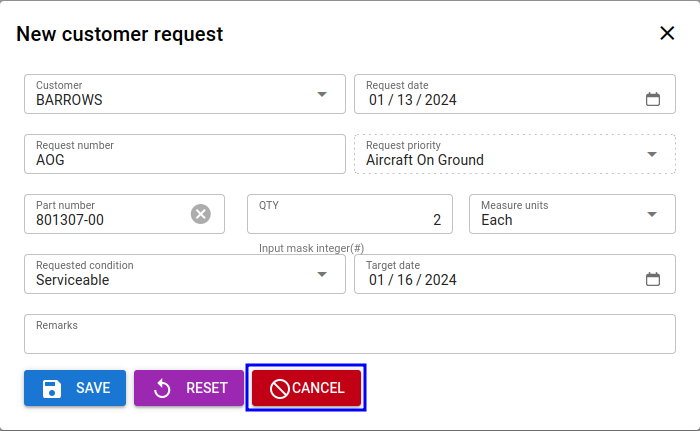
Для внесения нового запроса покупателя необходимо нажать на кнопку №1, после чего появится соответствующее окно программы
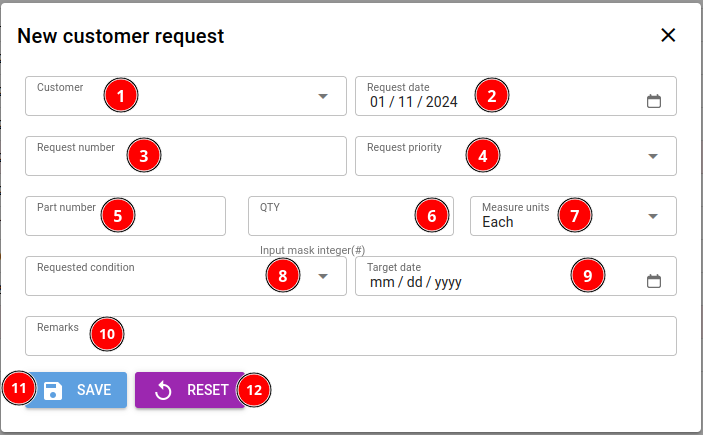
- Наименование заказчика, для отображения списка заказчиков необходимо начать набор;
- Дата запроса, по умолчанию отображается текущая дата;
- Номер запроса, при внесении запроса из электронной почты вносится тема письма в дальнейшем используется при формировании и направлении предложения заказчику (детально смотри раздел отправка предложения);
- Приоритет запроса (детально смотри раздел TBA), в случае если в пункте №3 будет указано AOG, то запрос приоритет автоматически установится на AOG без возможности изменения.
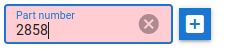
- Партийный номер, в случае если партийный номер отсутствует в системе поле будет залито красным цветом и отобразится кнопка добавленния партийного номера (детально о добавлении партийных номеров описано в разделе TBA). В случае если партийный номер будет найден в системе поле окрасится в зелёный цвет и появится кнопка добавления альтернативного номера, если он существует (детально о добавлении альтернативных партийных номеров описано в разделе TBA).

В случае если в системе имеется актуальное предложение от поставщика (детально смотри раздел запрос цен у поставщиков) на запрашиваемый партийный номер или его альтернативу, будут выведены дополнительные кнопки при помощи которых можно либо осуществить трансфер запроса в существующую квотацию, либо создать новую
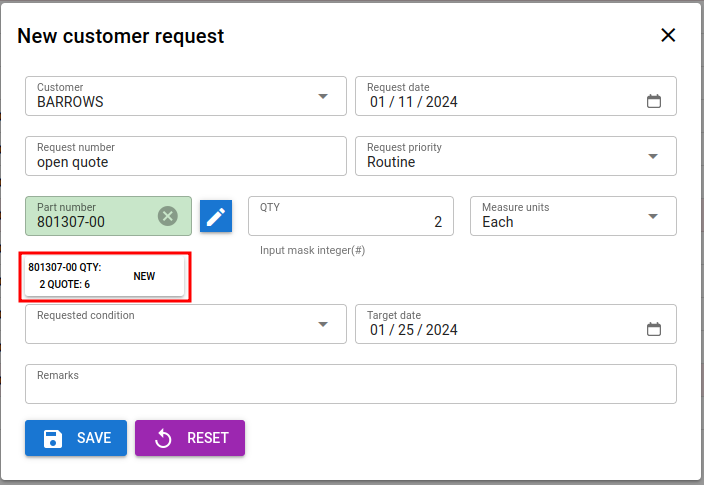
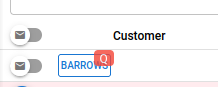
При выборе New запрос появится со статусом новый, а возле имени клиента появится буква Q на красном фоне. Это означает, что запрос имеет актуальное предложение поставщика на этот или альтернативный партийный номер.
При выборе квотации, запрос будет переведён в статус Open и появится возможность сформировать предложение заказчику.
- Запрошеное количество, вносятся только целные числа
- Единица измерения в соответствии с Рекомендацией 20 UNECE (детально смотри раздел TBA)
- Запрашиваемое состояние запчасти (детально о состояниях смотри раздел TBA)
- Целевая дата направления предложения по запросу устанавливается автоматически исходя из приоритета (детально смотри раздел TBA) указанного в пункте 4. После истечения целевой даты запрос автоматически переводится в состояния Close (детально о статусах смотри раздел TBA). Целевая дата может быть установлена вручную. ВНИМАНИЕ! при изменении приоритета в пункте 4 целевая дата обновится.
Изменение целевой даты от даты запроса:- RTN - 14 дней;
- USR - 10 деней;
- WSR - 5 дней;
- AOG - 3 дня;
- Внутреннее примечание к запросу.
- Сохранение запроса, кнопка будет активна только если партийный номер был найден в системе; После сохранения запроса поля 4, 5, 7, 8 будут сброшены.
- Очистка полей формы
После сохранения запроса система через некоторое время произведёт поиск в почтовом ящике (ящик настраивается администратором) на который поступил запрос и при совпадении темы письма с номером запроса перенесёт сообщение в каталог done (если отсутствует, то будет создан системой) на сервере. Детальнее о том как работает механизм
ВНИМАНИЕ! Если после внесения запроса вручную перенести письмо в папку done, то система не сможет сопоставить запрос с входящим письмом и в таком случае письмо отправится в адрес заказчика указанный по умолчанию.
¶ Импорт запросов
При необходимости внесения больших запросов от одного клиента возможно выполнить автоматизированный импорт запросов, для этого необходимо нажать на кнопку № 2 основного окна.
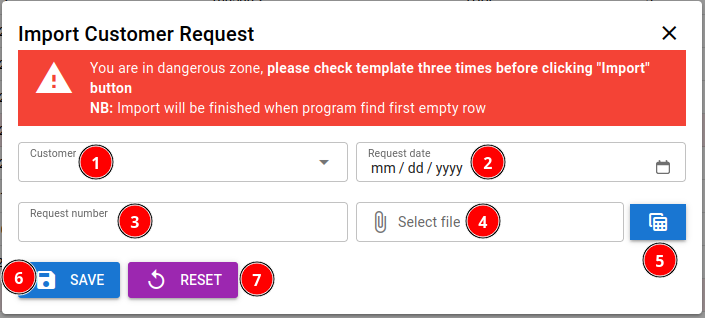
- Наименование заказчика, для отображения списка заказчиков необходимо начать набор;
- Дата запроса, по умолчанию отображается текущая дата;
- Номер запроса, при внесении запроса из электронной почты вносится тема письма в дальнейшем используется при формировании и направлении предложения заказчику (детально смотри раздел TBA);
- Заполненный шаблон для импорта;
- Кнопка загрузки пустого шаблона для заполнения;
- Сохранение запроса и начало импорта
- Сброс формы;
После нажатие на кнопк Save начнйтся процесс импорта запроса в систему, в случае если партийный номер отсутсвует в системе он будет создан автоматически.
ВНИМАНИЕ! Импорт прекратится как только парсером будет достигута первая пустая строка, кроме того импорт будет сброшен если одна из ячеек в строке имеет пустое значение. В случае дозаполнения файла и его повторного импорта все ранее загруженные поля будут продублированы. В данном случае можно будет отменить повторно загруженные данные (детальней смотри раздел Изменение запроса)
¶ Поля файла импорта
| part_number | alt_part_number-* | description | qty | material_type | um | condition | priority |
- part_number - основной партийный номер
- alt_part_number-* - можно внести до пяти альтернативных номеров
- description - наименование запчасти
- qty - запрашиваемое количество
- material_type - тип материала (детально смотри раздел TBA)
- condition - тип материала (детально смотри раздел TBA)
- priority - тип материала (детально смотри раздел TBA)
¶ Изменение запроса
Возможно изменить только запросы со статусом New
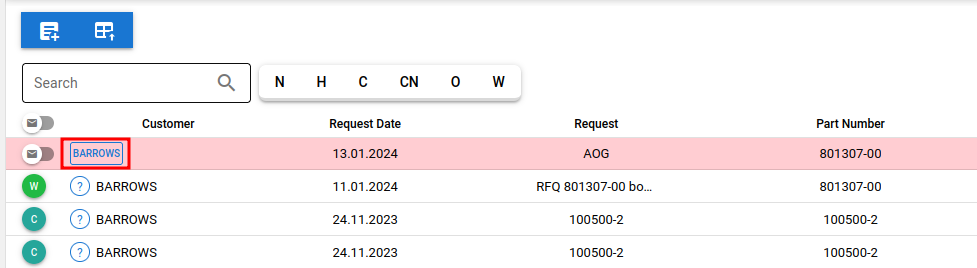
В случае необходимости изменения запроса если он находится в состоянии New необходимо нажать на имя клиента и в появившемся окне внести желаемые изменения
Если запрос требуется отменить, то для этого необходимо нажать на кнопку Cancel после этого запрос изменит свой статус на Cancel в дальнейшем этот статус можно изменить на New
¶ Информация о запросе
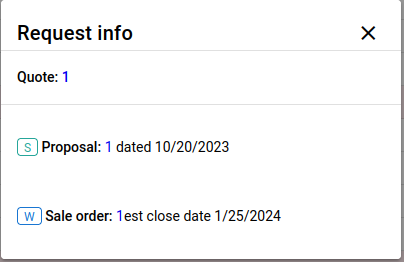
Для получения информации о конкретном запросе необходимио нажать на значёк вопроса возле имени клиента в появмвшемся окне отобразится информация о номере квотации в которую включён данный запрос, а также информация о номере предложения и номере заказа покупателя если они дбыли созданы, а также их статус (детально о статусах в разделе статусы запросов);
¶ Автоматические запросы
В случае если настроена автоматический обмен данными с клиентами, то такие запросы будут попадать в общий перечень по факту обработки входящих запросов. К таким запросам в примечания добавляется отметка ADDED AUTOMATICALLY
¶ Отложенные запросы
В случае если поступивший в запросе партийный номер отсутстыует в системе, то в верхнем правом углу появится пиктограмма колоколчика с количеством необработанных партийных номеров.

При нажатии на него отобразится перечень отложенных запросов.

- Порядковый номер;
- Номер запроса клиента;
- Наименование клиента;
- Причина по которой запрос был добавлен в отложенные запросы;
- Описание детали;
- Возможные действия:
- Добавить партийный номер (детально о добавлении партийных номеров описано в разделе TBA);
- Отклонить запрос, при нажатии запрос будет проигнорирован в дальнейшем возможно добавление тольуо в ручную или при поступлении нового запроса от заказчика.
¶ Формирование и отправка запросов поставщикам
Запросы могут быть отправлены в адрес поставщика как в ручном, так и в автоматическом режиме.
¶ Автоматическая отправка
Раз в три часа система автоматически отбирает все запросы со статусом New группирует их по типу запрашиваемого материала (расходные, компоненты и т.д.), также по приоритету запроса и поставляемому поставщиком типу материалов. После чего осуществляет отправку сообщений в адрес всех поставщиков у которых установлен статус "Направлять письма".
¶ Ручная отправка
Для отправки запросов в адрес поставщиков необходимо перевести флажок включения запроса в список и нажать на кнопку оправки запросов.
Описание окна отправки
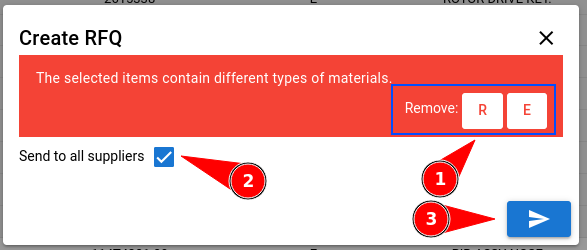
- Информация о типах материалов в квотации, если оставить разные типы материалов, то перечень будет направлен в адрес всех поставщиков.
- Отправка в адрес всех поставщиков, включено по умолчанию.
- Кнопка отправки сообщения если снять отметку, то отобразится раскрывающийся список в котором можно будет выбрать поставщиков в адрес которых необходимо осуществить отправку запроса (см. изображение ниже)

При подтверждении отправки запросов, все включёные в запрос позиции изменят свой статус на Hold, а после того как запрос будет отправлен статус изменится на WIP.
Следует использовать данный метод только в исключительных случаях.