¶ Формирование предложения
Предложения в адрес клиентов формируются рабочей области запросов клиентов
Сформировать предложение можно только для запросов со статусом Open (обозначается иконкой с буквой О на синем фоне). Для вызова диалогового окна необходимо нажать на иконку.
¶ Обзор диалогового окна
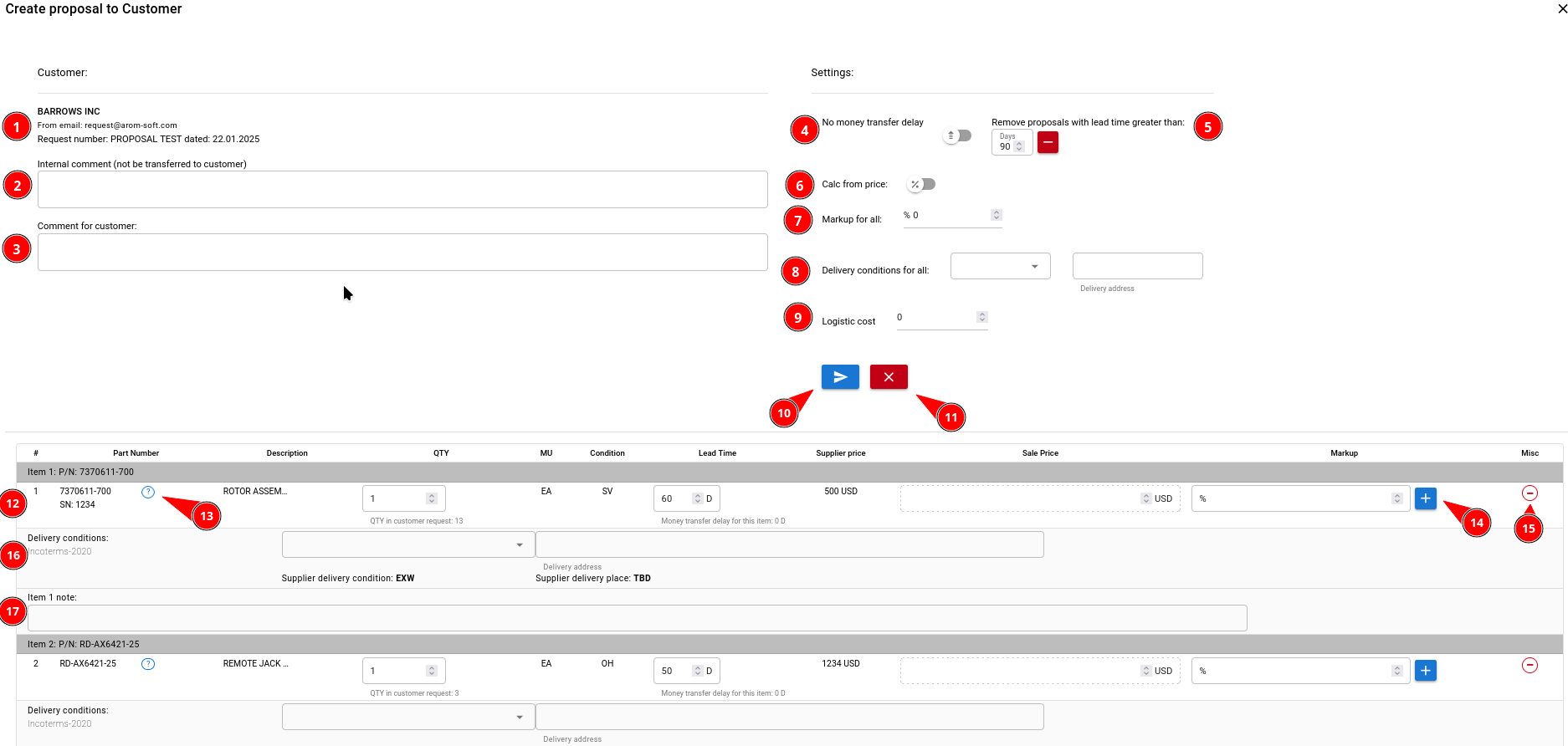
- Наименование клиента, адрес электронной почты с которой был получен запрос, а также номер и дата запроса.
- Внутренний коментарий исаользуется только внутри системы и не передаётся заказчику.
- Комментарий для клиента, будет включён в предложение.
- При переключении в активное положение не будут учитываться задержки на перевод денег, если они указаны в базовых настройках
- При нажатии на кнопку удаляться все предложения срок поставки по которым превышает заднное количество дней. Количество дней по умолчанию указывается в базовых настройках. Если предложении поставщика указаны недели или месяца, то при нажатии на кнопку все единицы измерения времени будут приведены к дням. Так одна неделя равна 7 дням, а один месяц равен 30 дням.
- При активавции переключателя вместо наценки в процентах необходимо указывать стоимость для каждой строки в ручную.
- Установка одинаковой наценки для всех позиций в предложении.
- Установка одинаковых условий поставки для всех позиций в предложении.
- Прибавление стоимости логистики к стоимости деталей, так для оборачиваемых компонентов стоимость будет применена на единицу товара, для расходных распределена на всё количество для конкретного партийного номера
- Кнопка отправки предложения.
- Кнопка закрытия позиций в предложении без их отправки клиенту. При нажатии на кнопку отобразится диалоговое окно с перечнем позиций которые будут переведены в статус Close без отправки клиенту.
- Строка с информацией о предлагаемой позиции. Возможно установить наценку для позиции.
- При нажатии на иконку отобразит информацию о позиции из квотации.
- При нажатии на кнопку, к стоимости прибавится указаныая в поле наценка (активно только при расчёте стоимости в процентах)
- Исключить позицию из предложкния, активно только если в предложении более одной позиции. NB: Исключение из предложения не закроет запрос он так и останется в статусе Open
- Условия поставки возможно изменить указать в ручную ВНИМАНИЕ! Если после этого изменить условия поставки для всех позиций, то данные заменятся.
- Примечания для конкретной позиции, если в предложении поставщика было добавлено примечание, то оно отобразится слева от поля в зелёной рамке. При нажатии на рамку примечание перенесётся в поле для ввода.
¶ Отправка предложения
После внисения необходимых данный и нажатии на кнопку SEND предложение будет записано в базу данных и добавлено в очередь на отправку. Система произведёт поиск уникального номера сообщения покупателя и если он будет обнаружен, то предложение будет отправлено как ответ на запрос клиента. В случае если письмо не будет обнарудено, то письмо будет направлено на почтовый ящик килента указанный по умолчанию.
¶ Как работает механизм
Когда пользователь вносит в систему запрос с номером (темой письма) например «TOP URGENT!!! /C-CHECK / RFQ», через определённое время (раз в 5 минут), система ищет во входящих письмах ящиков куда приходят запросы у всех организаций письмо с такой темой, если письмо найдено, выбирает оттуда текст сообщения, отправителя (FROM), адреса находящиеся в копии (CC), и записывает их в специальную таблицу в базе данных. После чего переносит письмо в каталог done (отработано) на почтовом сервере.
Затем, когда отправляется предложение покупателю система опираясь на ранее записаные данные о запросе формирует письмо с темой «Re: TOP URGENT!!! /C-CHECK / RFQ» как ответ на письмо (удобно для просмотра ветки переписки, как на стороне клиента, так и на стороне отправителя). Адресатом (TO) указывает отправителя. Если кто-то был в копии (CC) также добавляет в получатели. Помимо этого обращается к таблице с персоналом клиента Customer staff, отбирает там пользователей у которых стоит отметка «Add this email to all outgoing messages». Если какой-то адрес из получателей в копии письма, указан как основной адрес или добавлен как Customer staff адрес которого надо включать в рассылку, то такой адрес не добавляется в целях исключения дублирования адресов.
¶ Отправленые предложения
Отправленые предложения доступны в пункте меню Proposals to Customers
¶ Обзор предложения
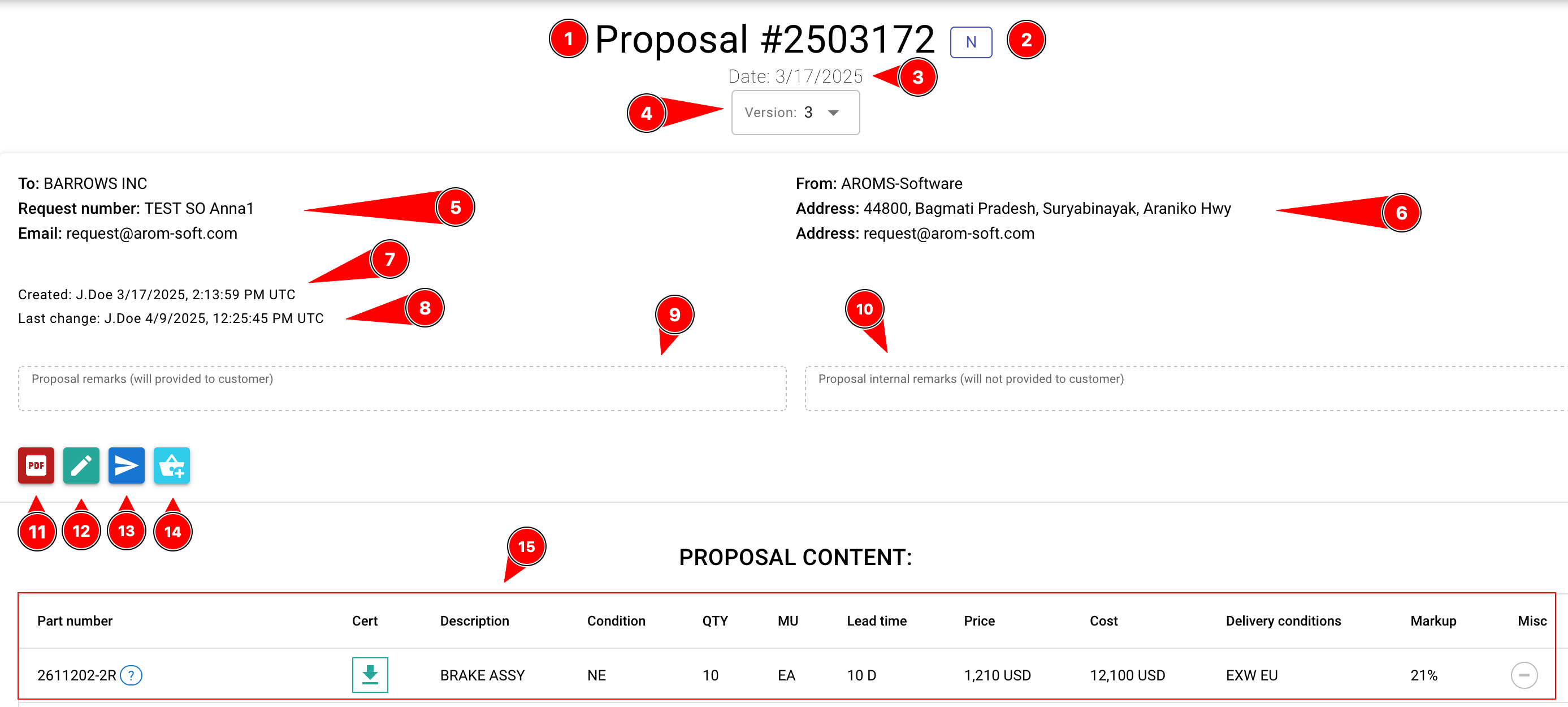
- Номер предложения;
- Статус отправки предложения по электронной почте посредством AROMS;
- Дата предложения;
- Текущая версия предложения, для выбора предидущих версий необходимо выбрать версию в выпадающем списке;
- Данные покупателя;
- Данные поставщика;
- Информация о создателе и дате создания;
- Информация о пользователе внёсшим изменения и дата изменений;
- Общие комментарии по предложению, будут направлены клиенту;
- Внутренний коментарий по предложению отражается только на данной странице и не передаётся в печатную форму;
- Экспорт предложения в PDF;
- Редактирование предложения или кнопка сохранения предложения если находится в режиме редактирования;
- Отправка предложения клиенту, если данная кнопка не активна, значит отключена отправка предложений клиенту по почте;
- Кнопка переноса предложения в Заказ покупателя (детальнее смотри TBA)
- Данные по позициям в предложении.
¶ Редактирование предложения
Для внесения изменений в предложении необходимо нажать на кнопку редактирования (п. 12 основного окна). После включения режима редактирования станут доступны изменения комментариев (п. 9 и 10 основного окна). Помимо этого в поле деталей предложения станут доступны для изменения следуюзие поля:
- Кондиция;
- Количество;
- Единицы измерения;
- Срок поставки (исключая единицы измерения);
- Стоимость;
- Базис и место поставки;
Для добавления позиций в предложение, необходимо нажать на кнопку "+" внизу предложения.

В появившемся окне ввести номер квотации (осуществляется поиск с учётом наменования клиента, т.е, нельзя добавить позиции на которые в системе нет запроса клиента)
При необходимости убрать отметку о поиске только не отправленных предложений
Нажать на кнопку поиска
В случае если будут найдены предложения, развернётся окно аналогичное базовому окну формирования предложений
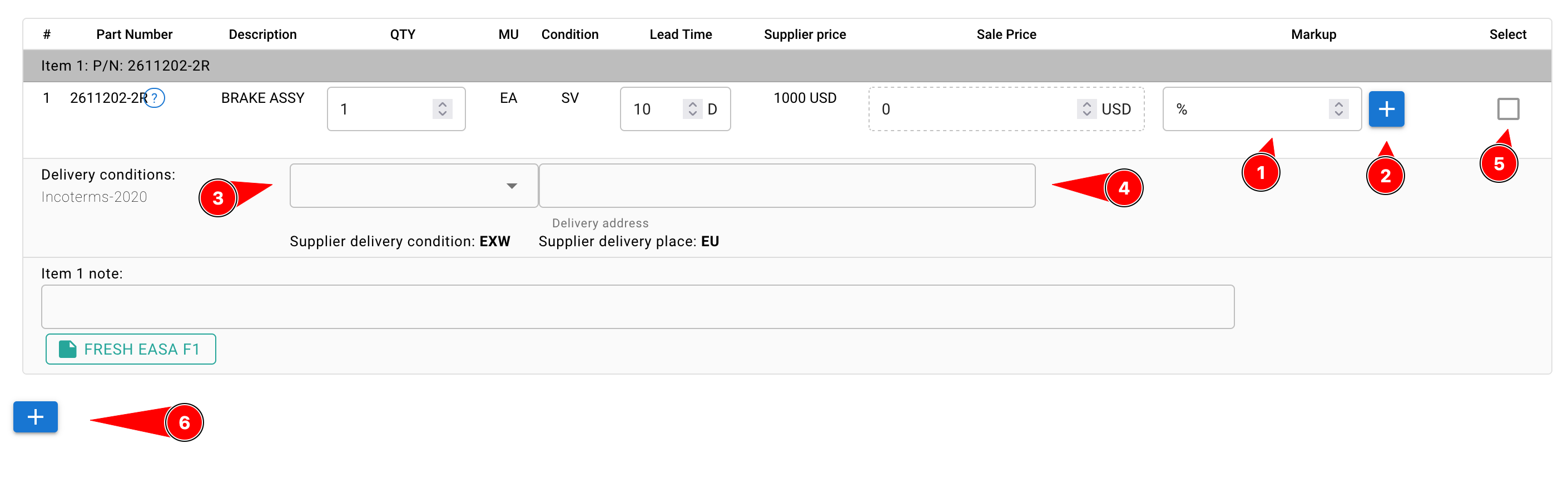
Для добавлениия позиции необходимо следовать следующему алгоритму:
- Указать процент наценки; (ВНИМАНИЕ! В текущей редакции не доступен расчёт наценки от желаемой стоимости)
- Добавить наценку к стоимости;
- Указать базис поставки;
- Указать место поставки;
- Отметить позицию для переноса;
- Нажать кнопку переноса в предложения.
После внесения изменений и их корректировки нажать на кнопку сохранить (п.12 основного окна)
После внесения изменений предложение не будет отправлено клиенту автоматически для отправки необходимо нажать кнопку п. 13 основного окна.
ВНИМАНИЕ! Будет отправлена текущая, последняя версия предложения.
Для отката к определённой версии, необходимо выбрать желаемую версию, нажать кнопку редактирования и сохранения. Однако при таком откате документу будет присвоена новая версия.